
Nos découvertes de la semaine avec les nouveautés Odoo 19 portent sur le module "Point de vente"! Trois grands changements sont d'application avec la version 19.4 d'Odoo.
Nous pouvons, désormais, déterminer une "taxe de service" fixe ou bien en pourcentage aux commandes passées dans notre restaurant. Pour ne plus être coincé avec une seule imprimante par défaut attribuée à notre point de vente, il est possible d'en ajouter plusieurs à un seul et même point de vente pour l'impression des tickets. Et concernant la transmission des tickets de caisse à nos clients, nous pouvons paramétrer leur envoi par sms ou bien via l'application WhatsApp!
Pour rappel, ces fonctionnalités sont disponibles avec la version 19.4 d'Odoo. Elles sont accessibles pour les utilisateurs qui emploient Odoo en SaaS. Si ce n'est pas votre cas, il faudra attendre votre migration dans la version majeure en Odoo 20 pour profiter de ces changements!
C'est parti pour notre démonstration!
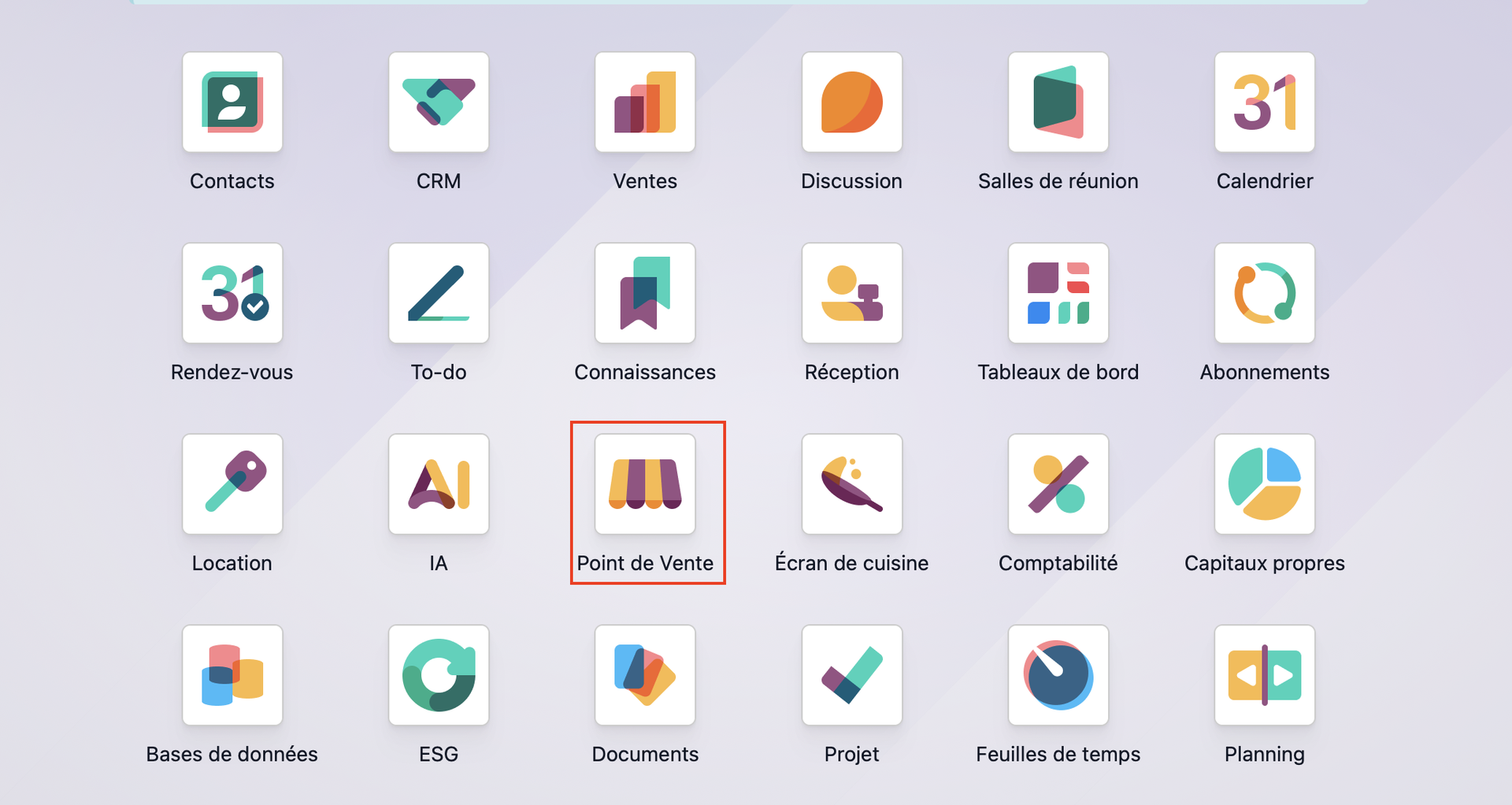
Avant tout, nous nous rendons dans le module "Point de vente" depuis notre tableau de bord général des applications.
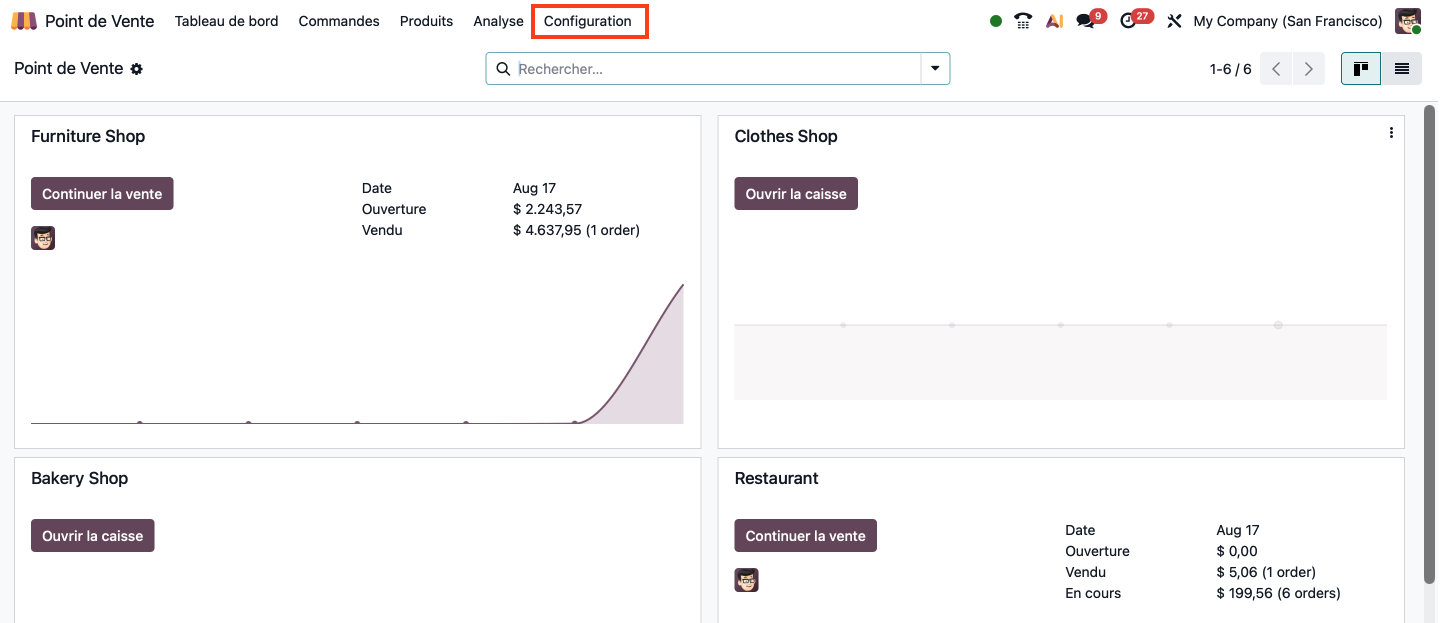
La première fonctionnalité que nous allons observer est la possibilité de paramétrer l'application d'une "taxe de service" pour les clients qui consommeraient leurs repas sur place dans notre restaurant. Depuis notre page principale, nous cliquons sur l'onglet "Configuration" dans la partie supérieure de notre écran.
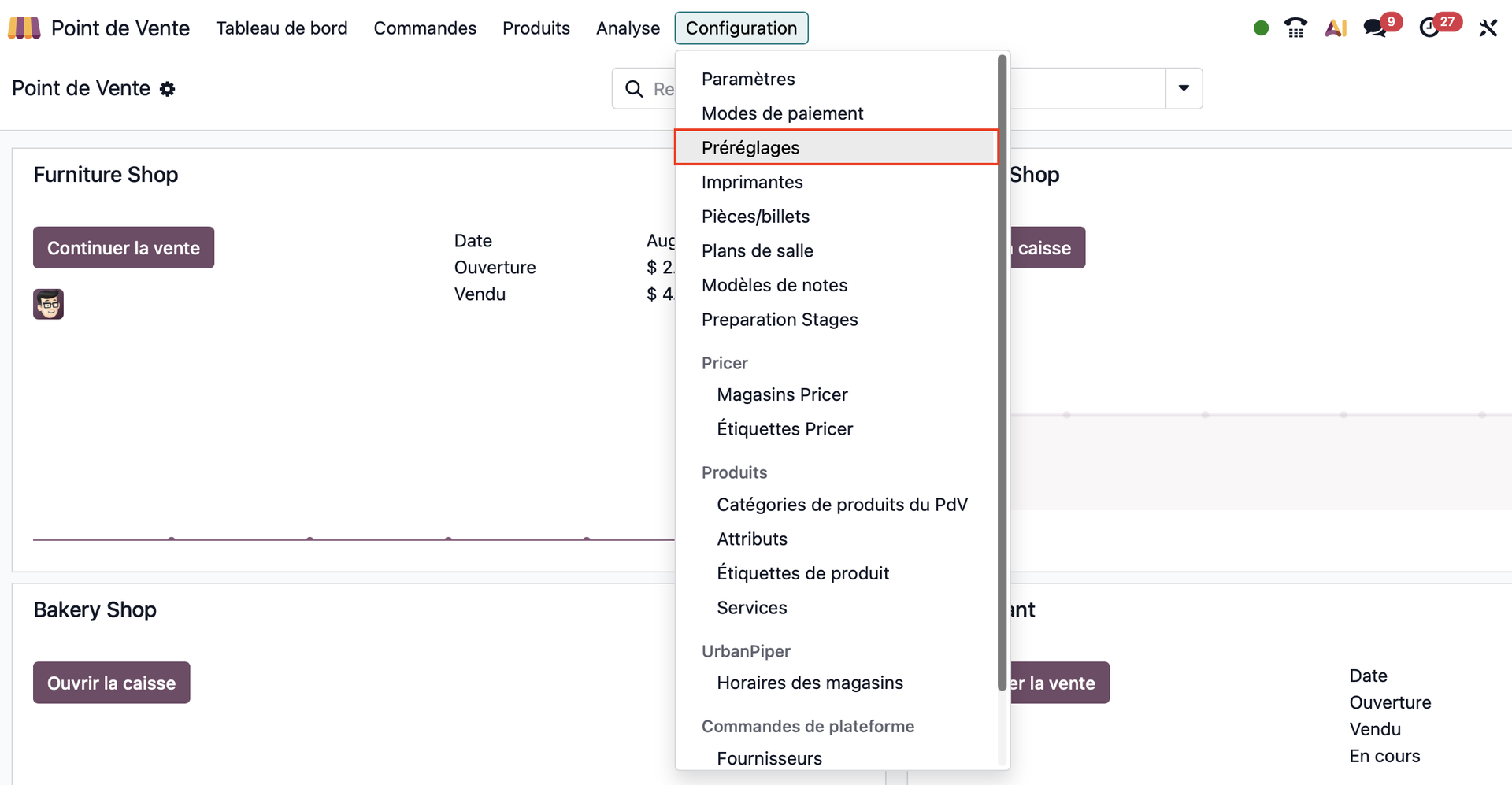
Un menu déroulant apparait. L'option qui nous intéresse pour l'instant est "Préréglages". Nous cliquons donc sur cette proposition.
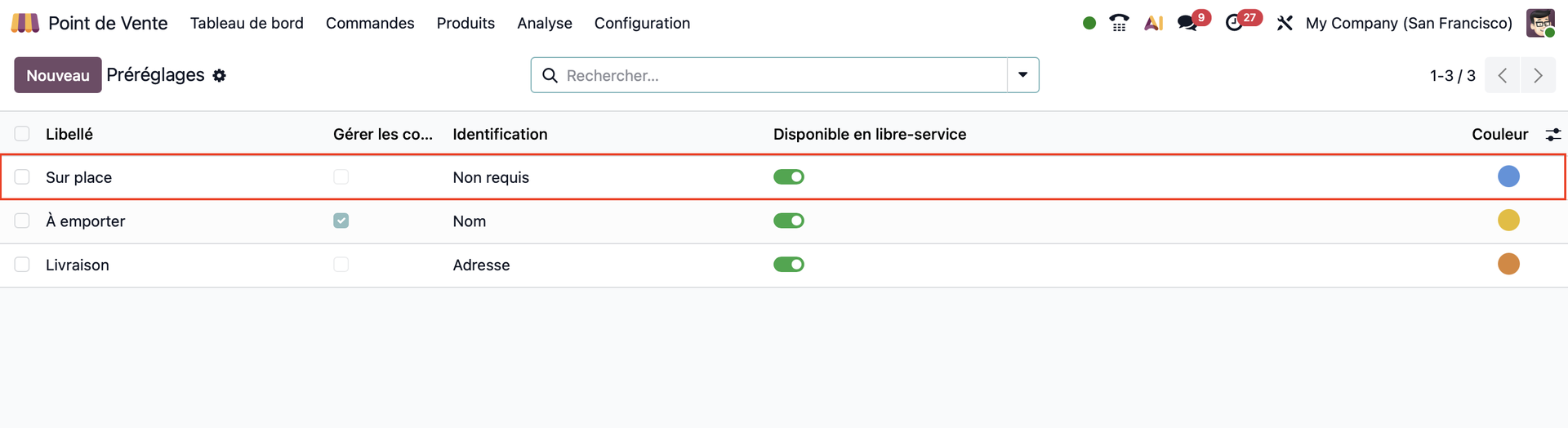
Nous arrivons sur la page qui récapitule les différents préréglages établis, celui qui nous intéresse pour notre démonstration est celui qui concerne la consommation "Sur place". Nous cliquons sur cet élément pour le modifier.
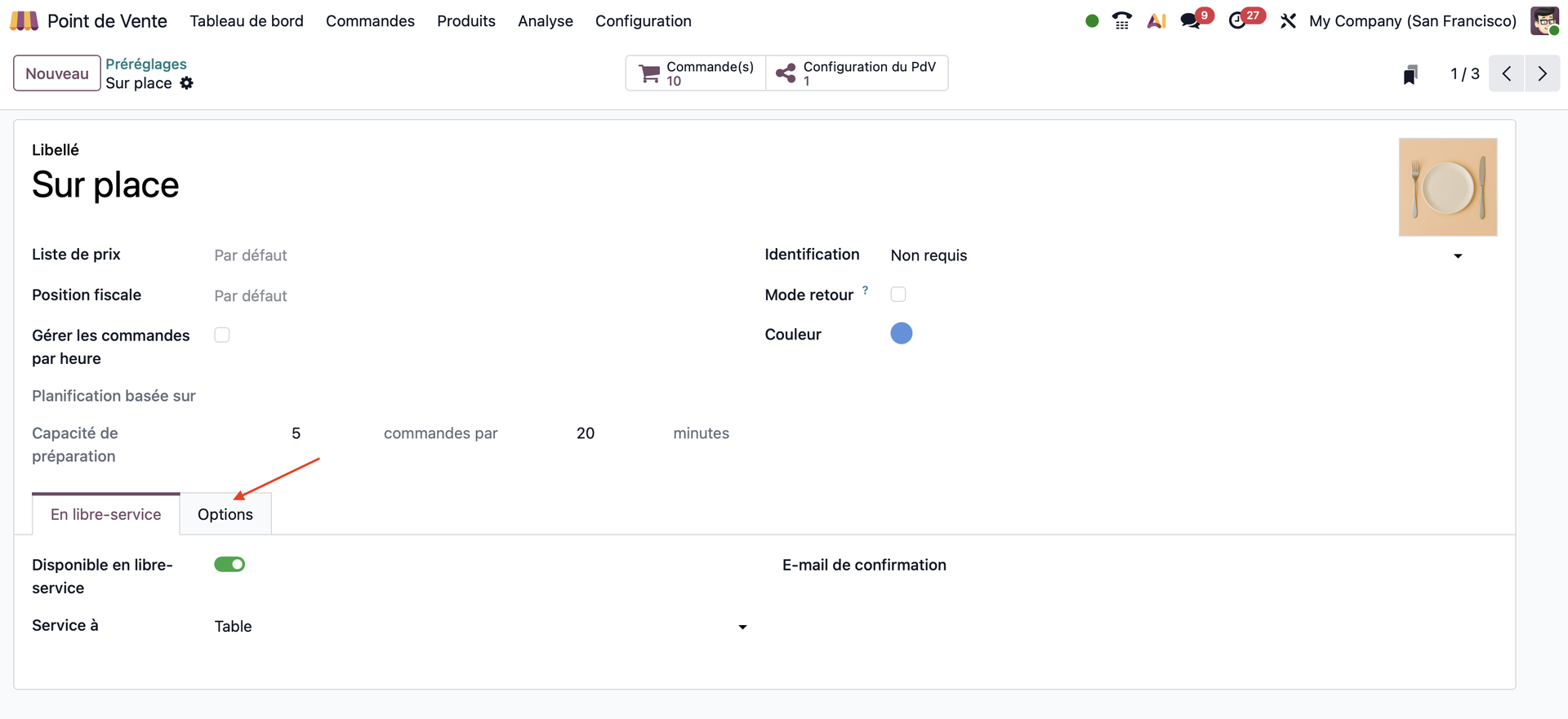
Depuis la fiche de notre préréglage "Sur place", nous nous rendons dans l'onglet "Options" dans la partie inférieure gauche de notre écran.
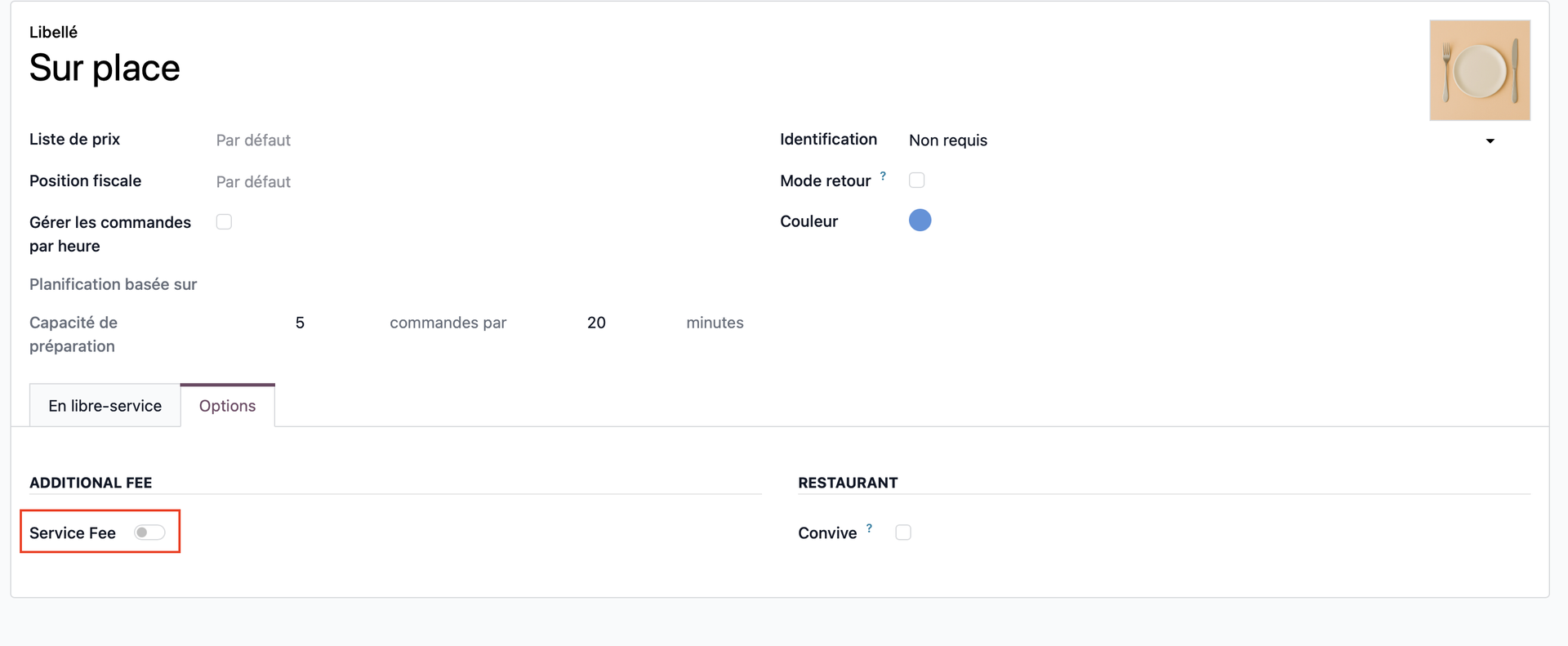
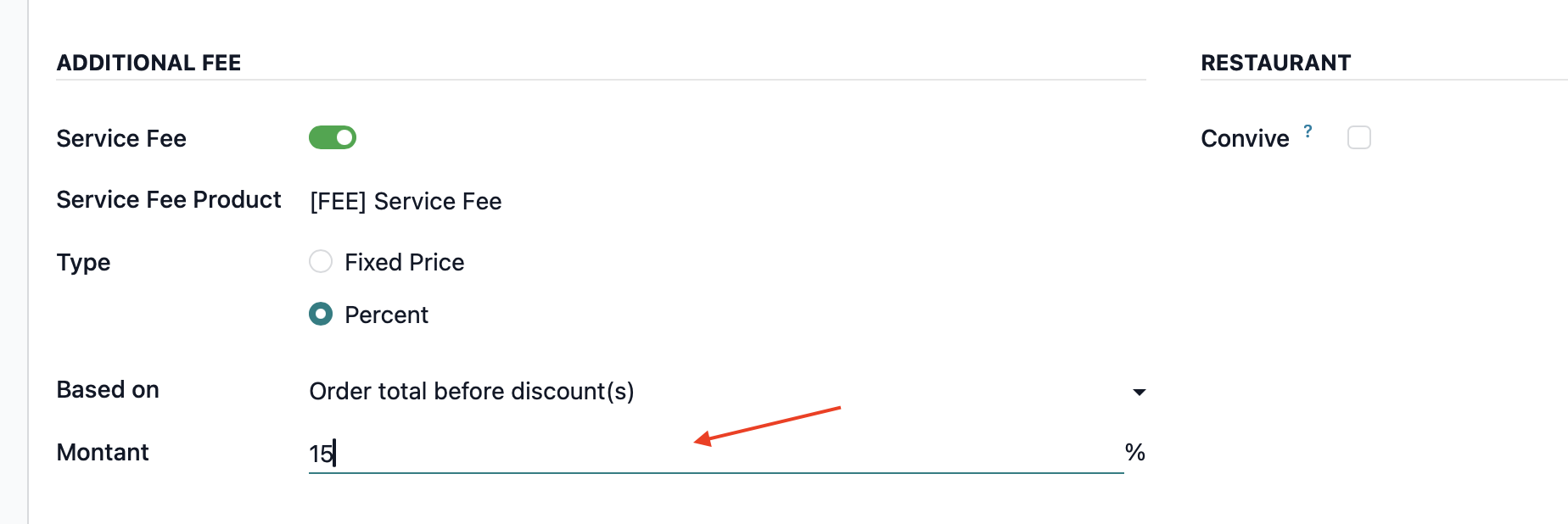
Lorsque l'onglet s'ouvre, nous constatons l'apparition d'une proposition "Taxe de service" dans le menu de taxes additionnelles. Nous allons simplement activer cette option en cliquant sur le bouton dédié.
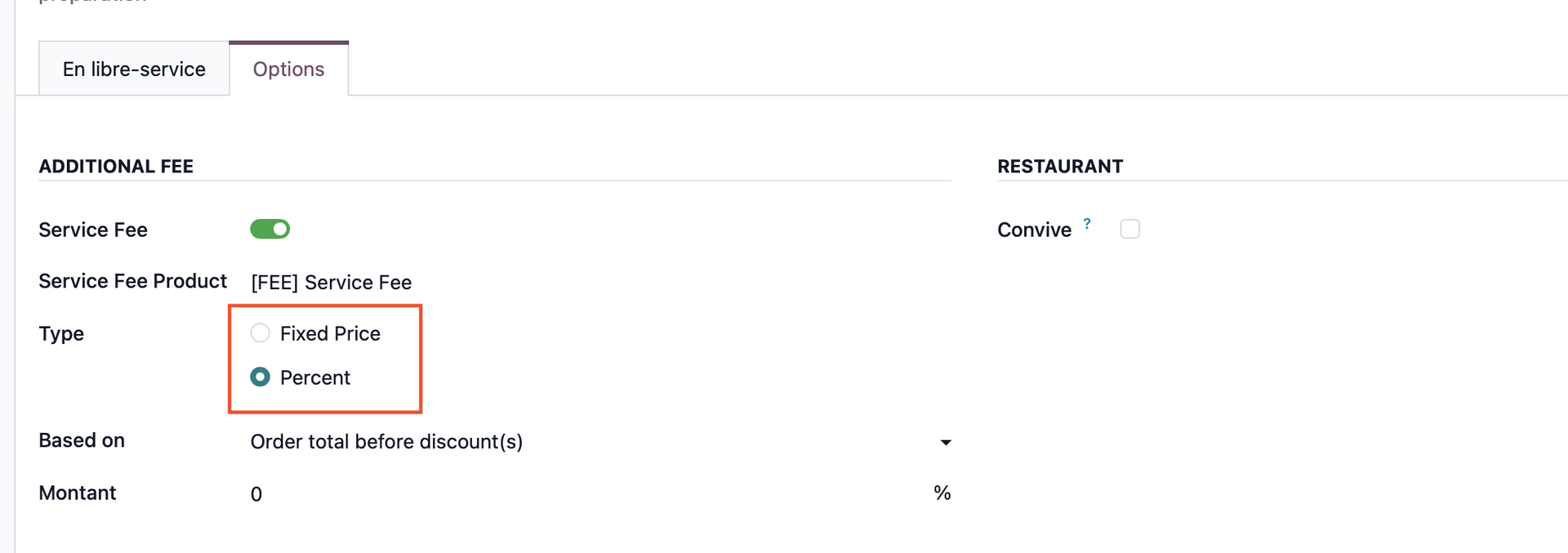
L'option activée, nous pouvons paramétrer notre taxe. Premièrement, nous définissons si nous souhaitons que celle-ci soit un montant fixe à ajouter à l'addition des clients ou bien un pourcentage à appliquer sur le montant de leurs consommations. Dans le cadre de notre démonstration, nous sélectionnons l'application d'un pourcentage.
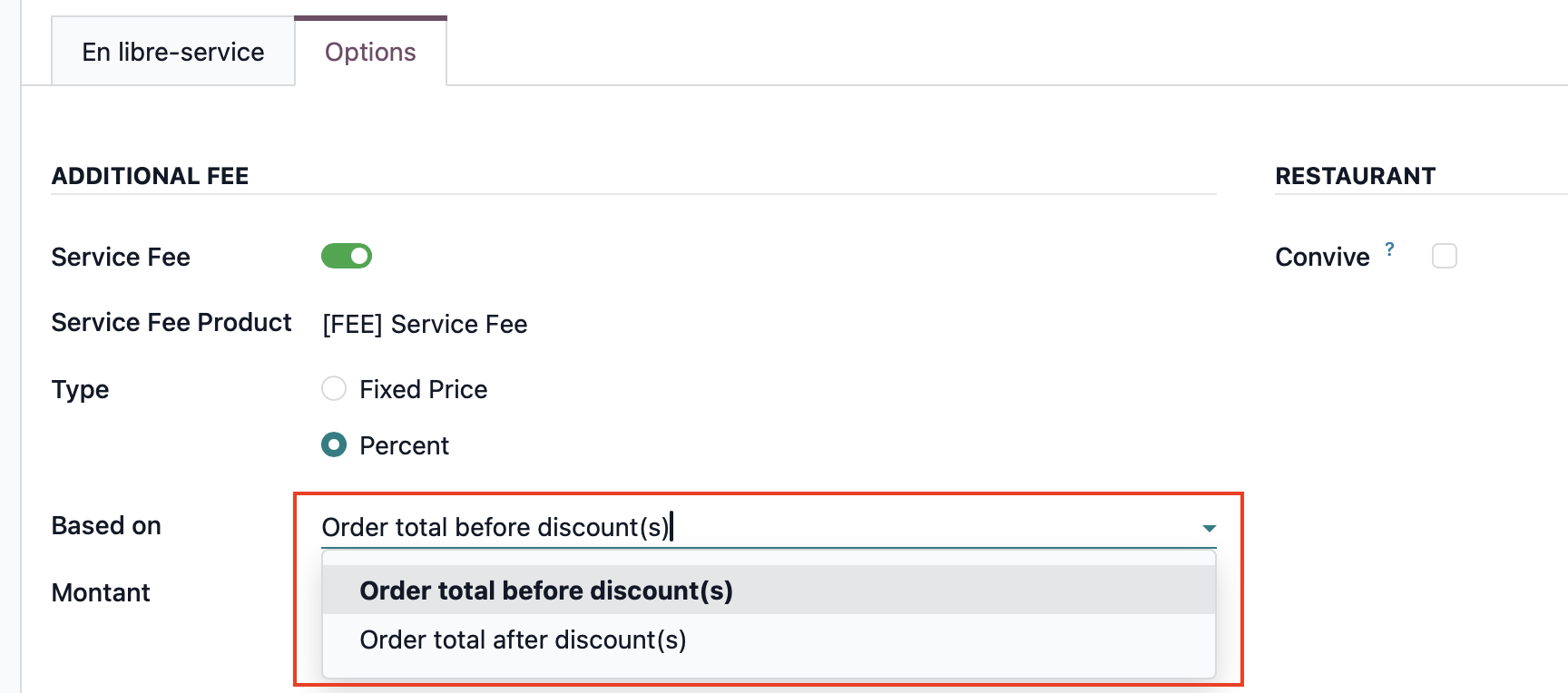
Il nous est ensuite demandé de choisir si nous souhaitons appliquer ce pourcentage de taxe avant ou après l'application de réduction(s) sur le montant total de la commande. Dans notre cas, nous choisissons de l'appliquer avant, nous cliquons sur cette option.
Comme nous avons choisi l'application d'un pourcentage, il est temps d'en indiquer la valeur. Ce sera 15%. Nous n'oublions pas de sauvegarder les modifications faites dans nos paramètres à l'aide du petit nuage fléché qui apparaît dans la partie supérieure gauche de notre écran.

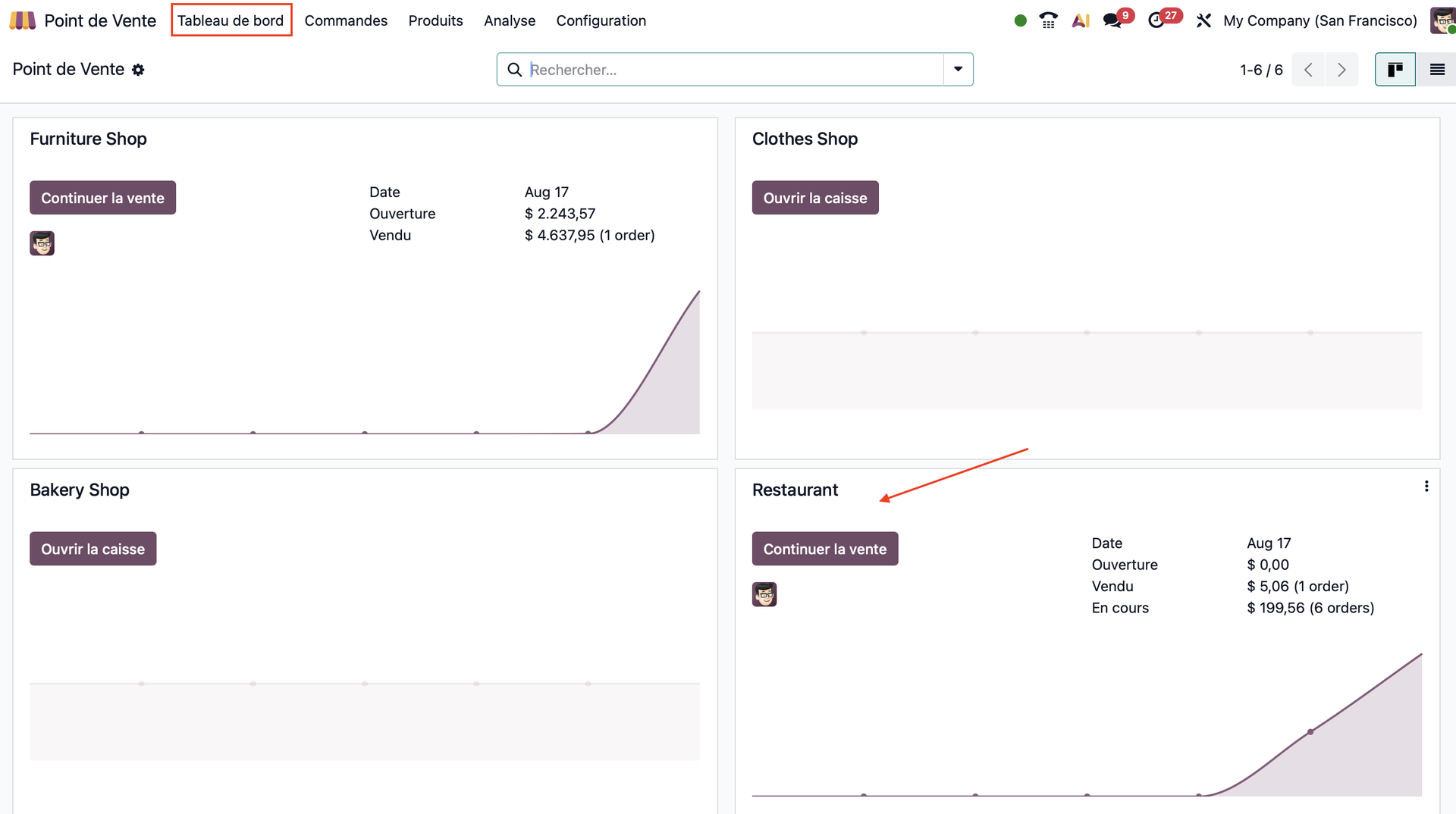
Nous retournons dans le tableau de bord du module "Point de vente" à l'aide de l'onglet dédié dans la partie supérieure gauche de notre écran. Il ne nous reste plus qu'à ouvrir la page de notre point de vente en cliquant sur "Continuer la vente" dans la catégorie "Restaurant". Cela va nous permettre de nous assurer de la bonne application de notre taxe!
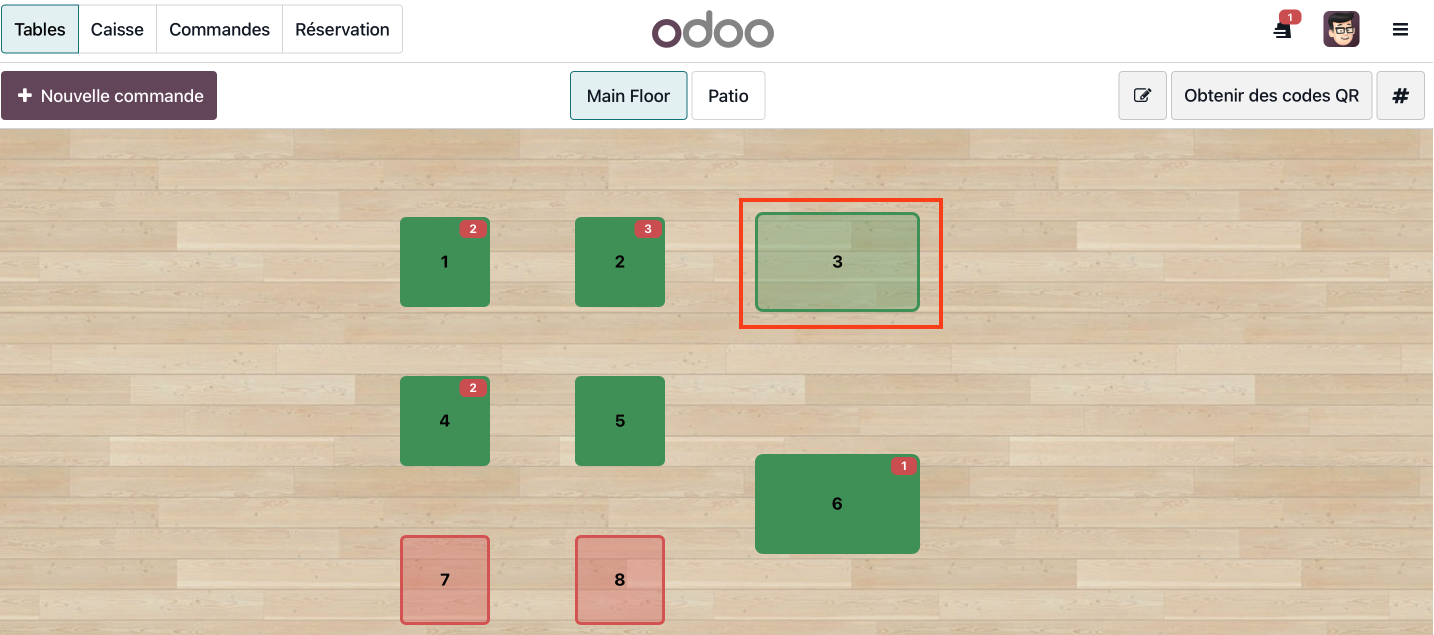
Nous sélectionnons une table vide pour procéder à notre vérification, la table numéro trois nous conviendra très bien!
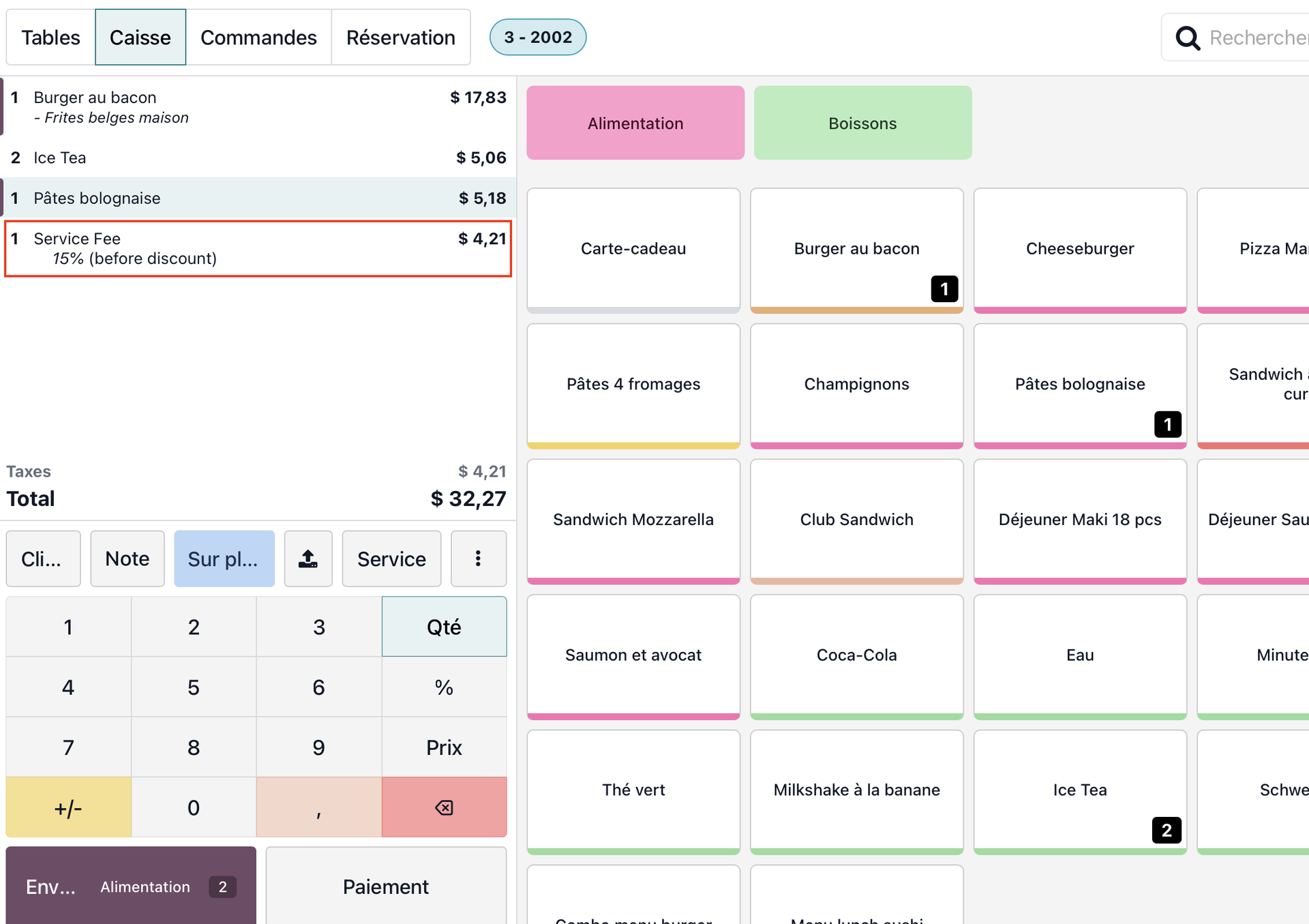
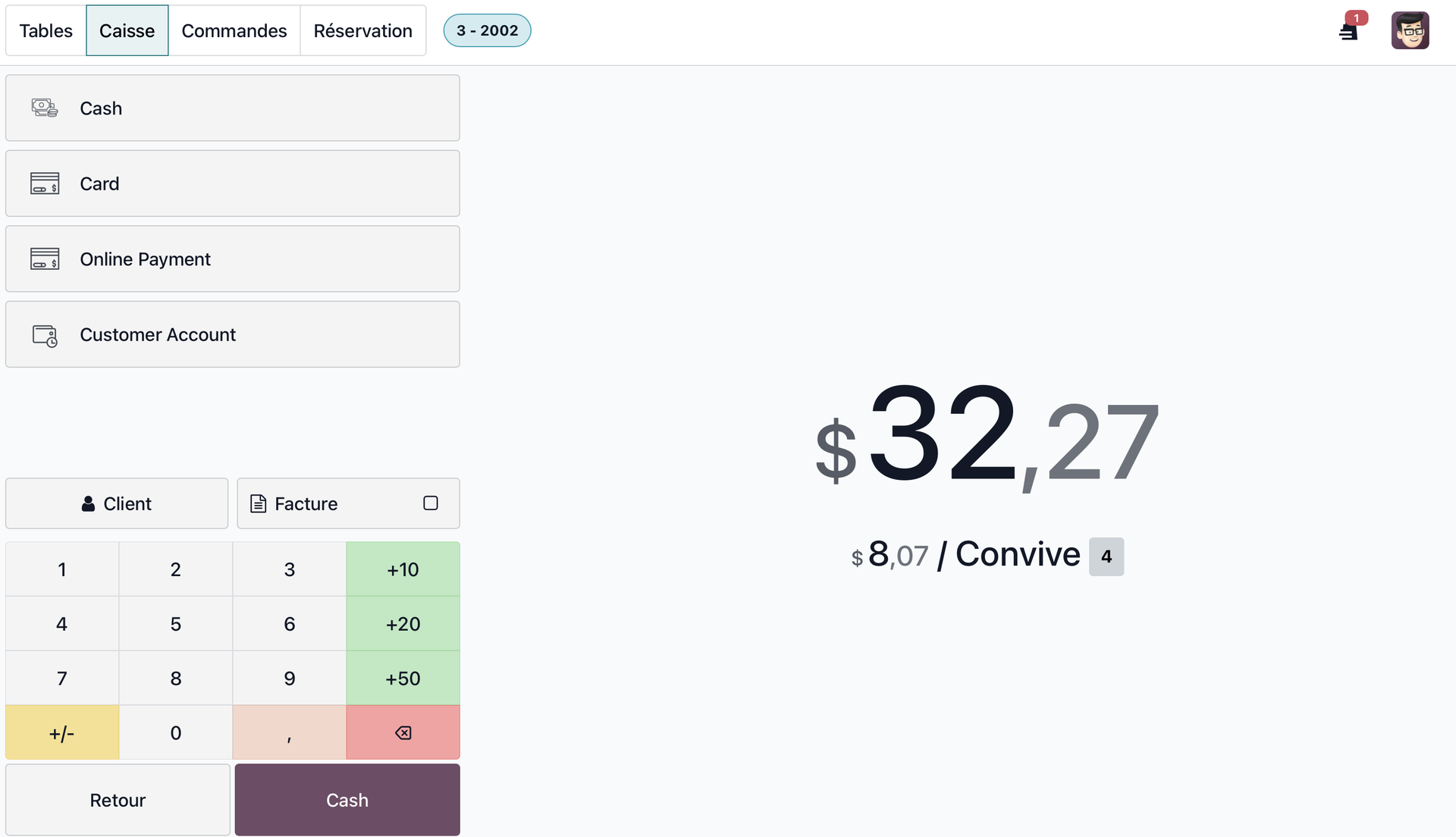
Les clients de cette table se sont décidés pour un burger au bacon, des pâtes bolognaise et deux thés glacés. Lors de notre sélection des plats et boissons, nous constatons dans le calcul du montant dans le volet à notre gauche que notre taxe de 15% s'applique bel et bien! Nous cliquons ensuite sur le bouton de paiement.
Nous sélectionnons le mode de paiement choisi par les clients et validons la vente.
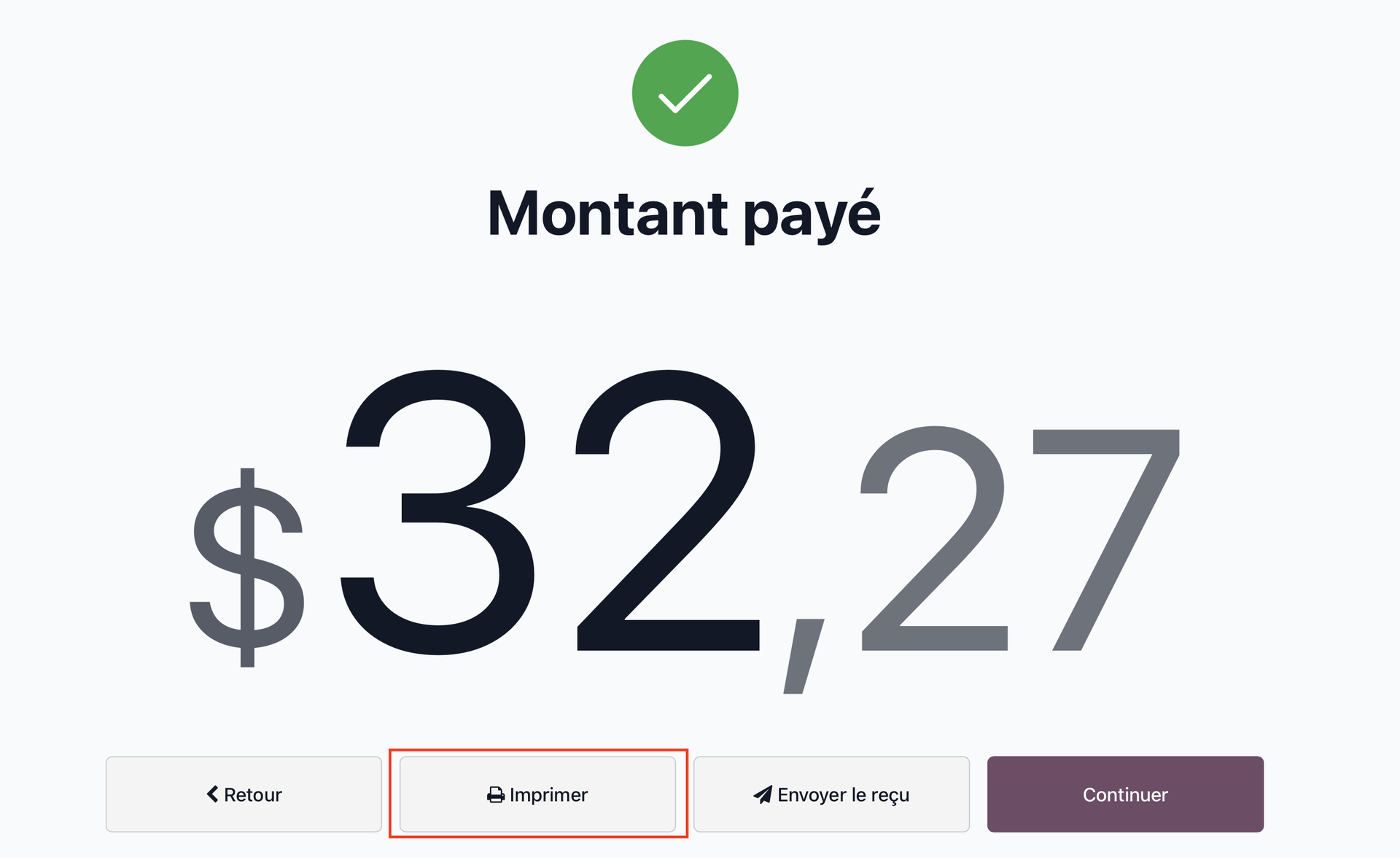
Une fois le paiement validé, nous cliquons sur le bouton d'impression.
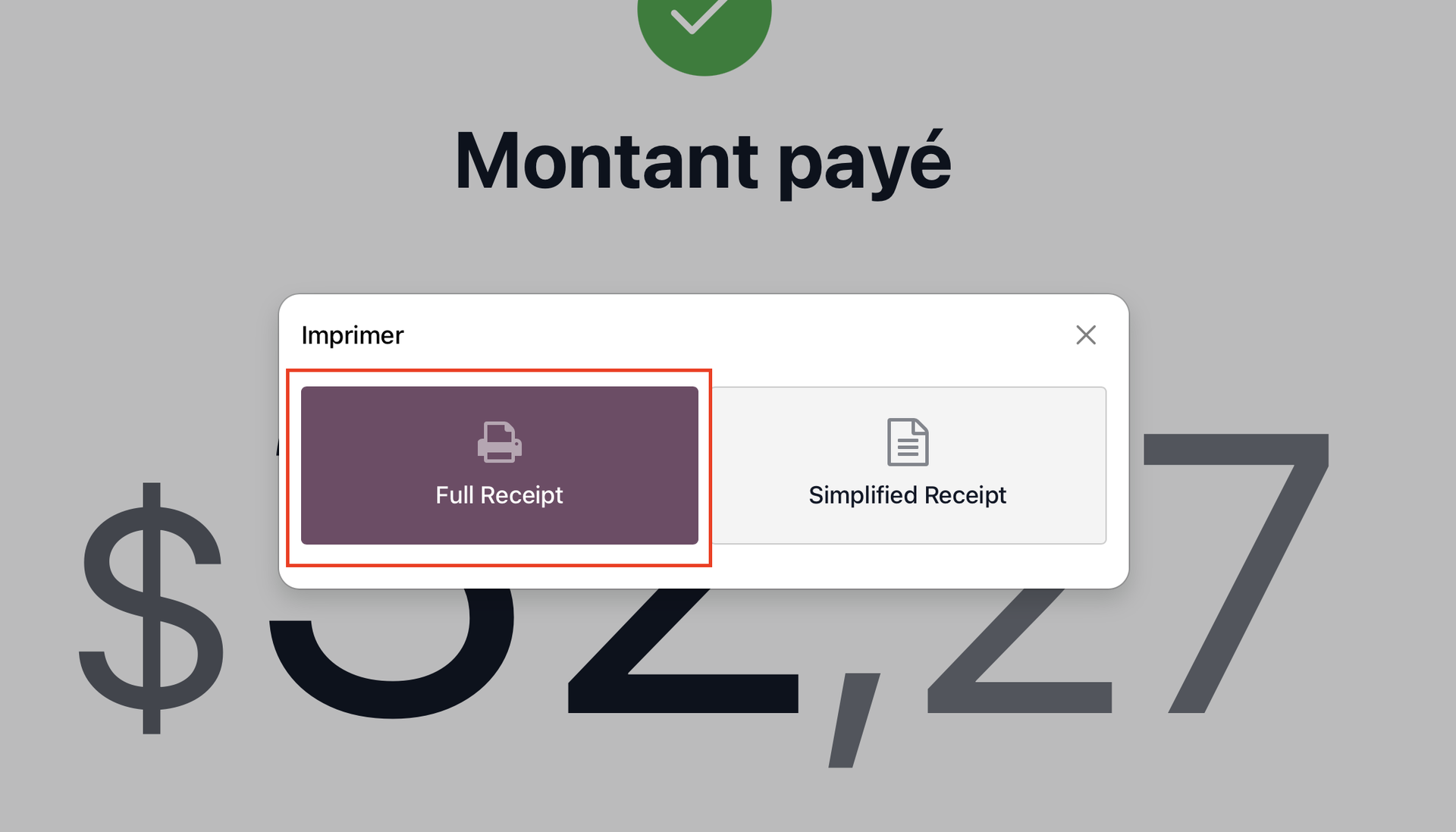
Puis nous cliquons sur le bouton pour obtenir la ticket détaillé.
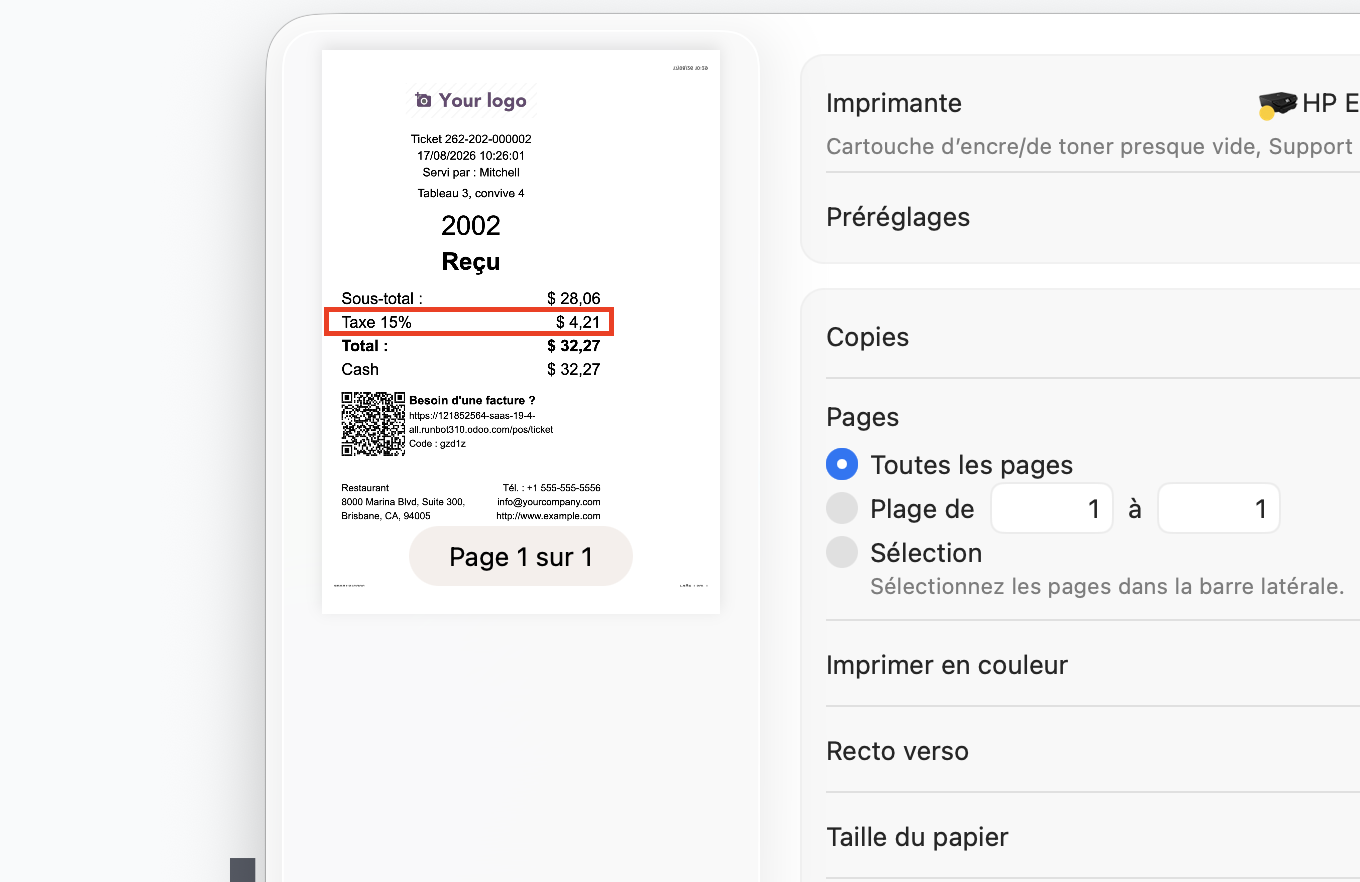
Et de là nous constatons également que notre taxe apparait bien sur le ticket de nos client!
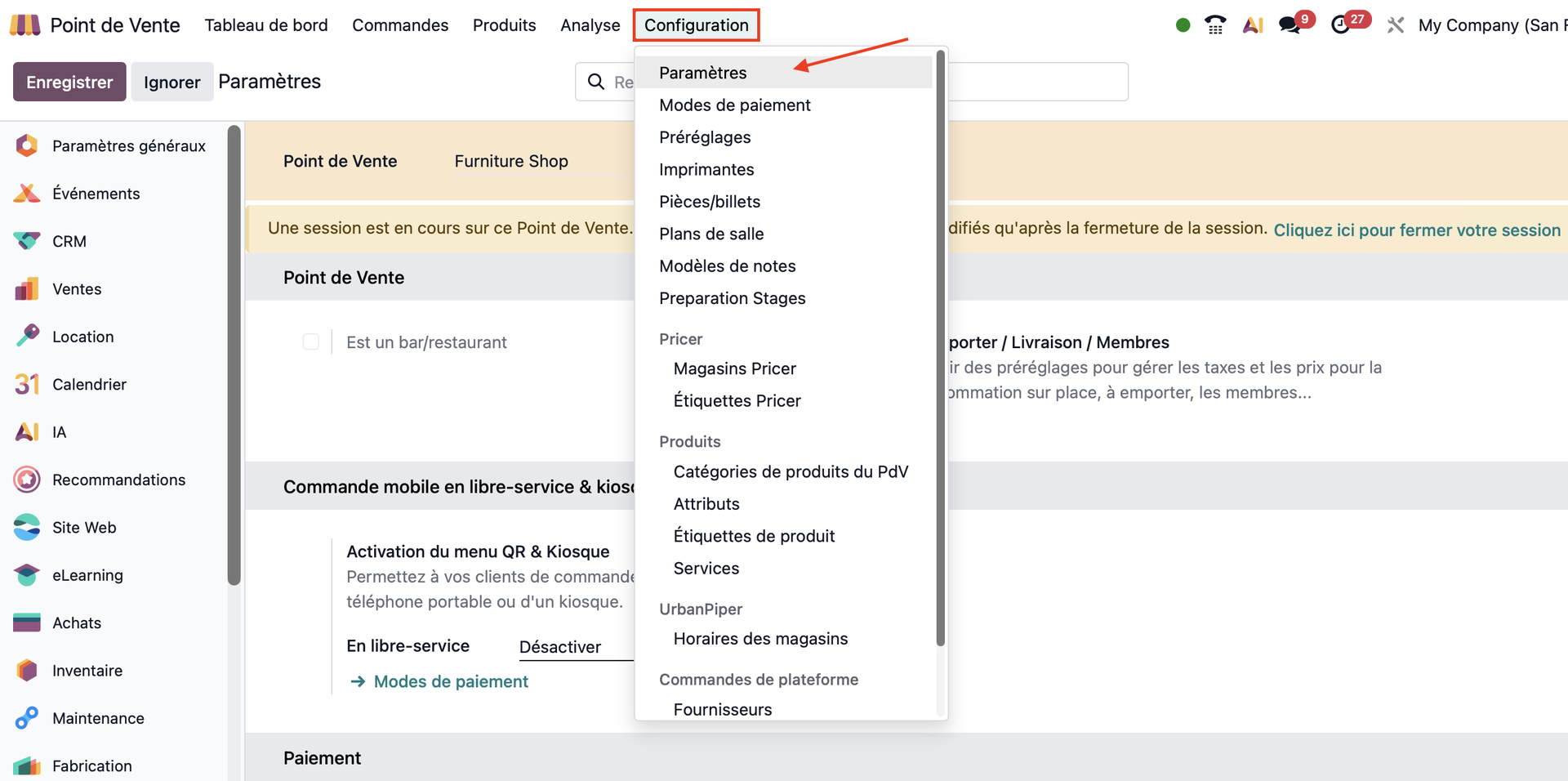
En parlant d'impression de tickets, voyons la fonctionnalité suivante! Celle-ci nous permet de déterminer plusieurs imprimantes pour un seul point de vente. Depuis la partie supérieure de notre écran, nous cliquons sur l'option "Configuration" et sélectionnons l'option "Paramètres".
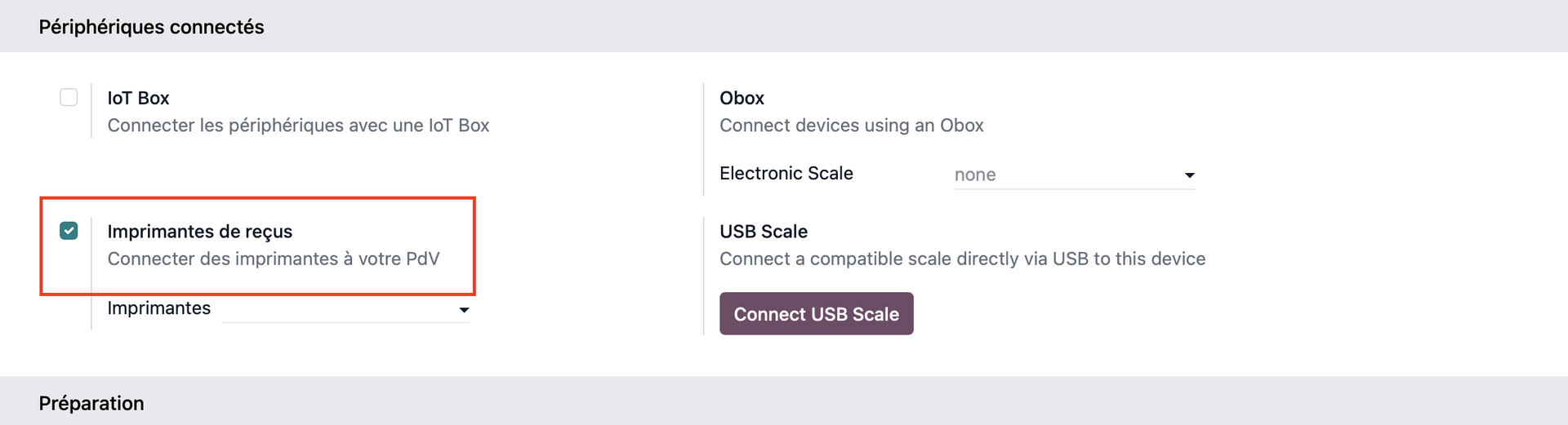
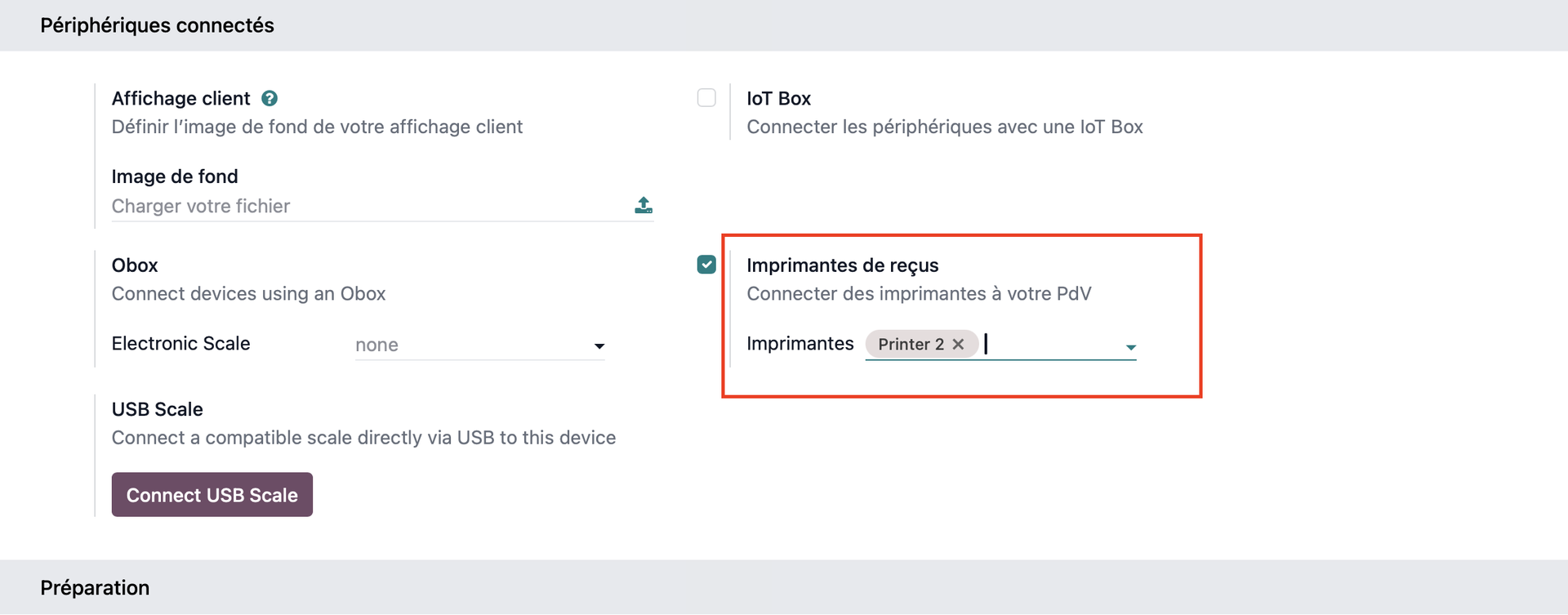
Depuis les paramètres, nous descendons dans les différentes sections proposées jusqu'à arriver à celle dédiée aux "Périphériques connectés". Depuis cette section, nous cliquons sur le bouton "Imprimantes de reçus".
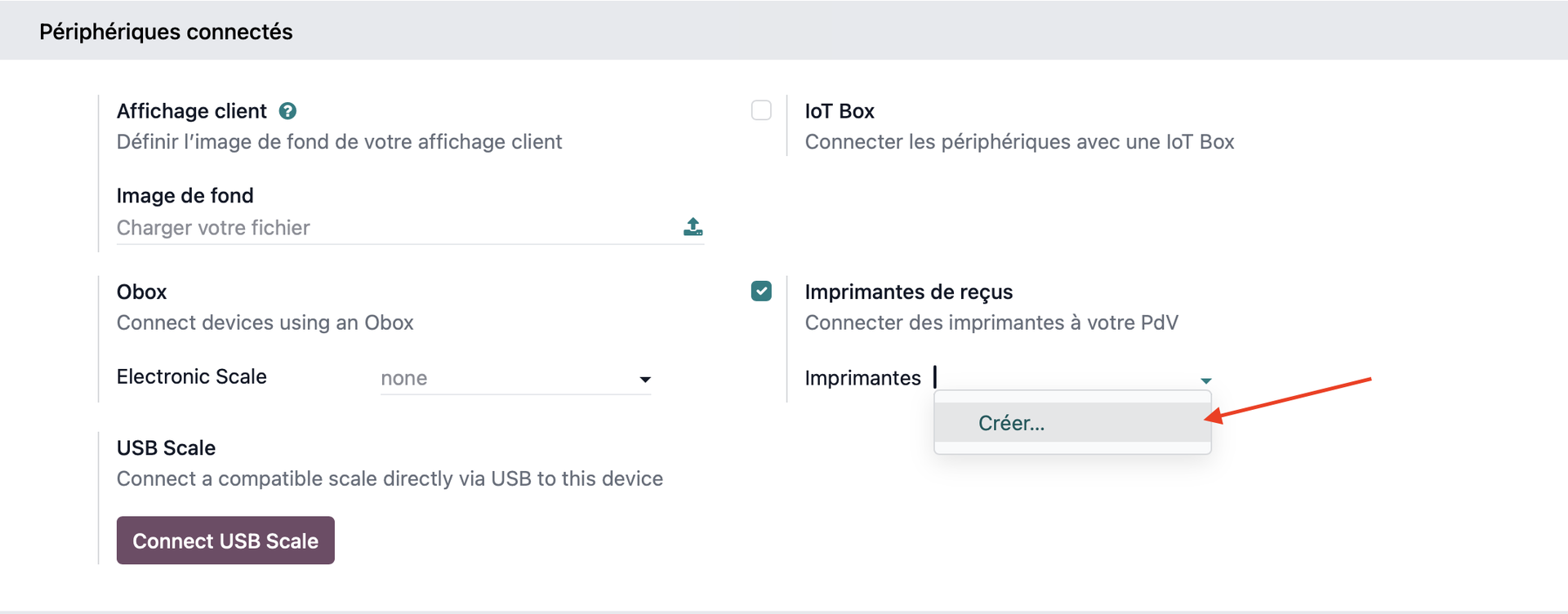
Dès que cela est fait, nous cliquons dans le champ dédié aux imprimantes et sélectionnons l'option "créer".
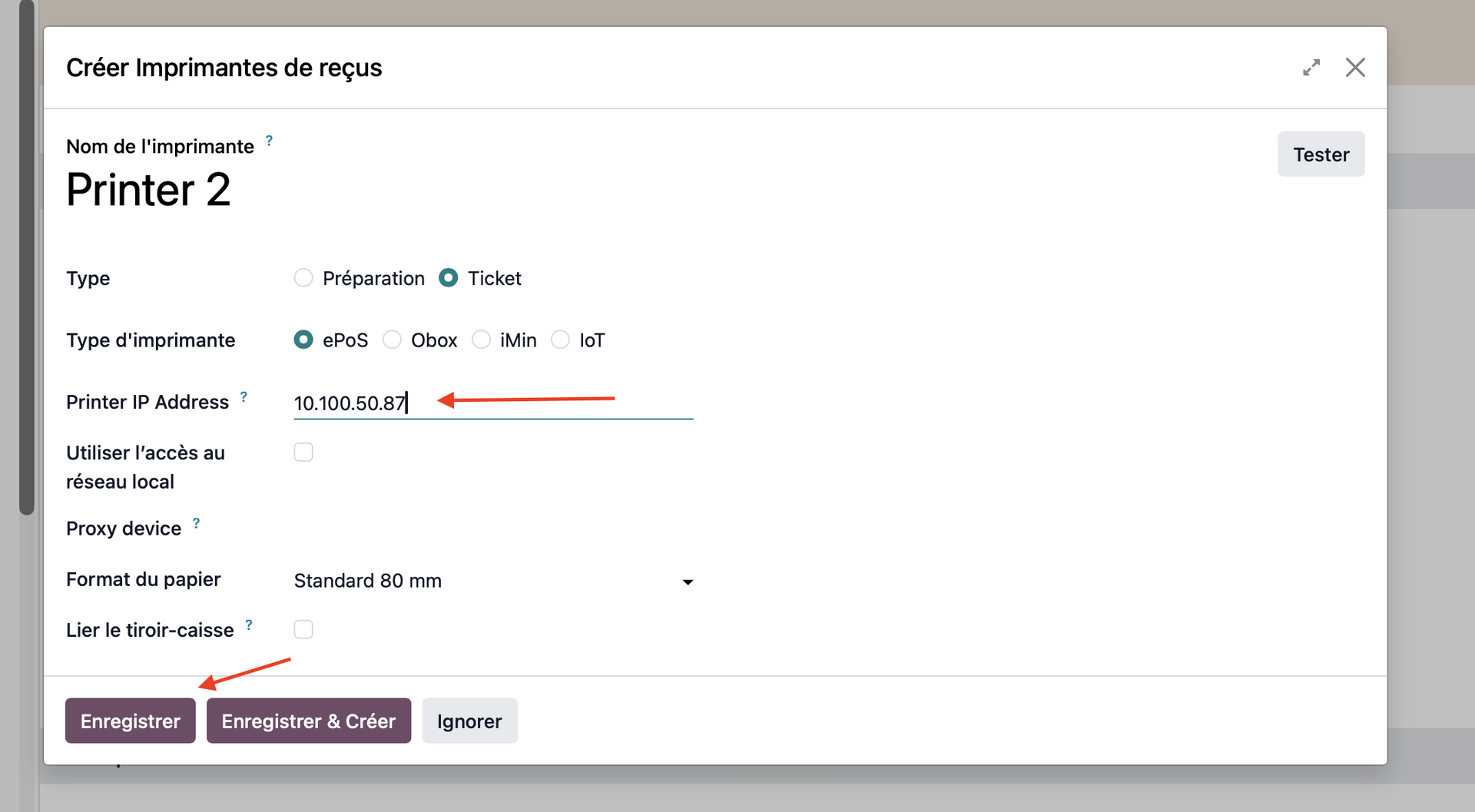
Il ne nous reste plus qu'à nommer l'imprimante que l'on souhaite associer, indiquer son adresse IP et valider. Nous réitérons cette étape autant de fois que souhaité (nous validons avec le bouton "Enregistrer et créer" tant que nous avons des imprimantes à ajouter). Dès que toutes nos imprimantes sont créées dans Odoo, nous validons définitivement avec le bouton "Enregistrer".
Nous retournons automatiquement à la page des paramètres, dans laquelle nous constatons que les imprimantes créées ont bien été ajoutées.
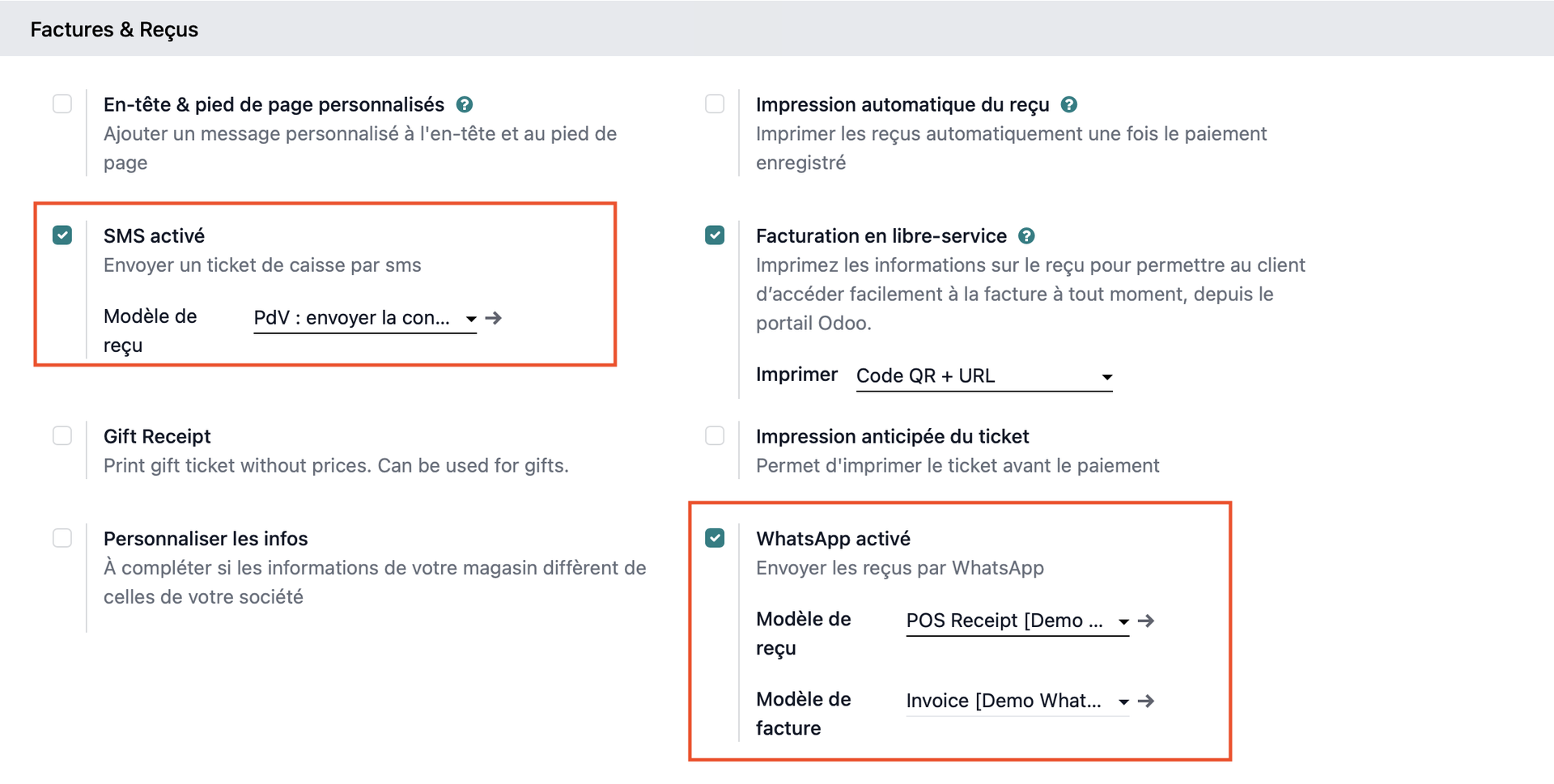
La dernière fonctionnalité que nous souhaitons vous montrer aujourd'hui est la possibilité de paramétrer l'envoi des additions et tickets à vos clients via SMS ou via l'application WhatsApp.
Pour cela, depuis notre menu "Paramètres" du module "Point de vente", nous descendons jusqu'à la section Factures & reçus". Il s'agit alors de cocher les options "SMS activé" et "WhatsApp activé" puis de sélectionner les modèles de messages à envoyer!
Nous espérons que ces découvertes pour le module "Point de vente" vous plaisent et vous seront bien utiles! À très vite pour d'autres nouveautés à venir!